'

Cari Artikel Blog

Selasa, 12 Juni 2012

Mengenal Koneksi Internet & Sejarah Perkembangan Internet


Pendahuluan
Di akhir milenium kedua perkembangan internet sungguh revolusioner karena internet telah merasuki segala aspek kehidupan manusia. Dengan internet kita dapat melakukan komunikasi antara manusia dengan manusia, manusia dengan komputer atau komputer dengan komputer. Internet merupakan sebuah sistem yang memberikan informasi yang terorganisir dan terkelola dengan baik. Untuk memahami bagaimana hubungan internet dengan TCP/IP, mula-mula kita harus mendefinisikan konsep protokol dan standar.
Internet (Inter-Network) adalah sebutan untuk sekumpulan jaringan komputer yang menghubungkan situs akademik, pemerintahan, komersial, organisasi, maupun perorangan. Internet menyediakan akses untuk layanan telekomunikasi dan sumber daya informasi untuk milyaran pemakainya yang tersebar di seluruh dunia. Layanan internet meliputi komunikasi langsung (email, chat), diskusi (forum, email, milis), sumber daya informasi yang terdistribusi (World Wide Web), remote login dan lalu lintas file (Telnet, FTP), dan aneka layanan lainnya.
Jaringan yang membentuk internet bekerja berdasarkan suatu set protokol standar yang digunakan untuk menghubungkan jaringan komputer dan mengalamati lalu lintas dalam jaringan. Protokol ini mengatur format data yang diijinkan, penanganan kesalahan (error handling), lalu lintas pesan, dan standar komunikasi lainnya. Protokol standar pada internet dikenal sebagai TCP/IP (Transmission Control Protocol/Internet Protocol). Protokol ini memiliki kemampuan untuk bekerja diatas segala jenis komputer, tanpa terpengaruh oleh perbedaan perangkat keras maupun sistem operasi yang digunakan.

                                          Sejarah Perkembangan Internet
2.1. Di dunia
Cikal bakal jaringan Internet yang kita kenal saat ini pertama kali dikembangkan tahun 1969 oleh Departemen Pertahanan Amerika Serikat dengan nama ARPAnet (US Defense Advanced Research Projects Agency). ARPAnet dibangun dengan sasaran untuk membuat suatu jaringan komputer yang tersebar untuk menghindari pemusatan informasi di satu titik yang dipandang rawan untuk dihancurkan apabila terjadi peperangan. Dengan cara ini diharapkan apabila satu bagian dari jaringan terputus, maka jalur yang melalui jaringan tersebut dapat secara otomatis dipindahkan ke saluran lainnya.
Di awal 1980-an, ARPANET terpecah menjadi dua jaringan, yaitu ARPANET dan Milnet (sebuah jaringan militer), akan tetapi keduanya mempunyai hubungan sehingga komunikasi antar jaringan tetap dapat dilakukan. Pada mulanya jaringan interkoneksi ini disebut DARPA Internet, tapi lama-kelamaan disebut sebagai Internet saja. Sesudahnya, internet mulai digunakan untuk kepentingan akademis dengan menghubungkan beberapa perguruan tinggi, masing-masing UCLA, University of California at Santa Barbara, University of Utah, dan Stanford Research Institute. Ini disusul dengan dibukanya layanan Usenet dan Bitnet yang memungkinkan internet diakses melalui sarana komputer pribadi (PC). Berikutnya, protokol standar TCP/IP mulai diperkenalkan pada tahun 1982, disusul dengan penggunaan sistem DNS (Domain Name Service) pada 1984.
Di tahun 1986 lahir National Science Foundation Network (NSFNET), yang menghubungkan para periset di seluruh negeri dengan 5 buah pusat super komputer. Jaringan ini kemudian berkembang untuk menghubungkan berbagai jaringan akademis lainnya yang terdiri atas universitas dan konsorsium-konsorsium riset. NSFNET kemudian mulai menggantikan ARPANET sebagai jaringan riset utama di Amerika hingga pada bulan Maret 1990 ARPANET secara resmi dibubarkan. Pada saat NSFNET dibangun, berbagai jaringan internasional didirikan dan dihubungkan ke NSFNET. Australia, negara-negara Skandinavia, Inggris, Perancis, Jerman, Kanada dan Jepang segera bergabung kedalam jaringan ini.
Pada awalnya, internet hanya menawarkan layanan berbasis teks, meliputi remote access, email/messaging, maupun diskusi melalui Mailing List. Layanan berbasis grafis seperti World Wide Web (WWW) saat itu masih belum ada. Yang ada hanyalah layanan yang disebut Gopher yang dalam beberapa hal mirip seperti web yang kita kenal saat ini, kecuali sistem kerjanya yang masih berbasis teks. Kemajuan berarti dicapai pada tahun 1990 ketika World Wide Web mulai dikembangkan oleh CERN (Laboratorium Fisika Partikel di Swiss) berdasarkan proposal yang dibuat oleh Tim Berners-Lee. Namun demikian, WWW browser yang pertama baru lahir dua tahun kemudian, tepatnya pada tahun 1992 dengan nama Viola. Viola diluncurkan oleh Pei Wei dan didistribusikan bersama CERN WWW. Tentu saja web browser yang pertama ini masih sangat sederhana, tidak secanggih browser modern yang kita gunakan saat ini.
Terobosan berarti lainnya terjadi pada 1993 ketika InterNIC didirikan untuk menjalankan layanan pendaftaran domain. Bersamaan dengan itu, Gedung Putih (White House) mulai online di Internet dan pemerintah Amerika Serikat meloloskan National Information Infrastructure Act. Penggunaan internet secara komersial dimulai pada 1994 dipelopori oleh perusahaan Pizza Hut, dan Internet Banking pertama kali diaplikasikan oleh First Virtual. Setahun kemudian, Compuserve, America Online, dan Prodigy mulai memberikan layanan akses ke Internet bagi masyarakat umum.


2.2 Sejarah Perkembangan Internet di Indonesia
Sejarah internet Indonesia berawal pada awal tahun 1990-an, saat itu jaringan internet di Indonesia lebih dikenal sebagai paguyuban network, dimana semangat kerjasama, kekeluargaan & gotong royong sangat hangat dan terasa diantara para pelakunya. Agak berbeda dengan suasana Internet Indonesia pada perkembangannya yang terasa lebih komersial dan individual di sebagian aktifitasnya terutama yang melibatkan perdagangan Internet. Sejak 1988, ada pengguna awal Internet di Indonesia yang memanfaatkan CIX (Inggris) dan Compuserve (AS) untuk mengakses internet.
RMS Ibrahim, Suryono Adisoemarta, Muhammad Ihsan, Robby Soebiakto, Putu, Firman Siregar, Adi Indrayanto, Onno W. Purbo merupakan beberapa nama-nama legendaris di awal pembangunan Internet Indonesia di tahun 1992 hingga 1994. Masing-masing personal telah mengkontribusikan keahlian dan dedikasinya dalam membangun cuplikan-cuplikan sejarah jaringan komputer di Indonesia.
Di tahun 1989-1990-an, teman-teman mahasiswa Indonesia di luar negeri mulai membangun tempat diskusi di Internet, salah satu tempat diskusi Indonesia di Internet yang pertama berada di indonesians@janus.berkeley.edu. Berawal dari mailing list pertama di Janus diskusi-diskusi antar teman-teman mahasiswa Indonesia diluar negeri pemikiran alternatif beserta kesadaran masyarakat ditumbuhkan. Pola mailing list ini ternyata terus berkembang dari sebuah mailing list legendaris di janus, akhirnya menjadi sangat banyak sekali mailing list Indonesia terutama di host oleh server di ITB & egroups.com. Mailing list ini akhirnya menjadi salah satu sarana yang sangat strategis dalam pembangunan komunitas di Internet Indonesia.

Jenis-jenis Koneksi Internet
Sebelum mulai, langkah pertama tentu saja memahami koneksi Internet anda. Secara umum ada 4 karakteristik koneksi internet.
a. Koneksi fisik, misalnya ethernet, fiber-optik, modem, ADSL, wave-LAN, satelit, dan masih banyak lagi. Dari segi konfigurasi, koneksi ini cukup dilihat sebagai:
  1. Point to point: yaitu Tipologi jaringan dengan metode pengalihan data diantara dua simpul yang berlainan tanpa perantara atau penghalang. Dan kedudukan dua simpul tersebut setingkat/sejajar. Contoh : koneksi dari ISP (Internet Service Provider) harus masuk langsung ke satu komputer, router atau gateway.
  2. Point to multipoint: yaitu Tipologi jaringan dengan metode pengiriman / penerimaan data dari satu simpul kebanyak simpul. Contoh : koneksi dari ISP masuk dulu ke hub/switch lalu didistribusikan kebeberapa komputer.
b. Koneksi logika misalnya IP Address, Subnetting, ada beberapa pembagian yaitu :
  1. Node: yaitu terminal atau workstation yang terhubung dengan jaringan. Contoh : hanya 1 IP (internet protocol), bisa langsung dipakai oleh satu komputer.
  2. Subnet: yaitu merupakan bagian dari jaringan TCP/IP yang dikenalkan oleh bagian data Internet Address. Contoh : ada beberapa IP yang bisa langsung dipakai oleh beberapa komputer. Walau terpisah, secara logika network PC kita masih satu segment dengan network ISP sehingga netmask tersebut akan ikut netmask ISP.
  3. Segment: yaitu bagian dari jaringan komputer yang besar. Contoh : Anda diberi 1 IP koneksi oleh ISP, dan 1 (sub) segment IP. Segment anda punya netmask sendiri, misal sub segment 16 IP netmask 255.255.255.224, atau full segment kelas C 256 IP netmask 255.255.255.0. Koneksi ini harus masuk dulu ke router/gateway sebelum disebar ke beberapa komputer.
Perhatikan bahwa koneksi logikal node dan segment biasanya pakai koneksi fisik point to point. Kalau pakai koneksi multipoint, bisa sekali tapi agak mubzir. Koneksi fisik multipoint cocok dengan koneksi logikal subnet.

c. IP external/internal. IP eksternal adalah IP yang sah dipakai untuk berkomunikasi di jaringan Internet sedunia. Sementara itu IP internal hanya boleh dipakai di Intranet. Ada tiga segment IP internal:
  1. 10.x.y.z
  2. 172.16-31.y.z
  3. 192.168.0-255.z
Kalau tidak masuk kelompok itu, maka IPnya adalah eksternal. ISP yang bagus seharusnya memberi IP eksternal. Tapi ISP yang murah meriah hanya akan memberi anda IP internal. Koneksi IP internal hanya bisa buat browsing, downloading atau chatting. Tidak bisa buat server atau main game.

d. IP dinamik/statik. Jika pakai dinamik, IP komputer anda akan diberi oleh ISP melalui DHCP, dan secara periodik akan berubah. Sebaliknya IP statik bersifat tetap, anda isikan saat mengkonfigurasi network. IP dinamik biasanya hanya untuk koneksi satu node, dial-up point-to-point.

Aplikasi Internet
Internet sebenarnya mengacu kepada istilah untuk menyebut sebuah jaringan, bukannya suatu aplikasi tertentu. Karenanya, internet tidaklah memiliki manfaat apa-apa tanpa adanya aplikasi yang sesuai. Internet menyediakan beragam aplikasi yang dapat digunakan untuk berbagai keperluan. Setiap aplikasi berjalan diatas sebuah protocol tertentu. Istilah "protokol" di internet mengacu pada satu set aturan yang mengatur bagaimana sebuah aplikasi berkomunikasi dalam suatu jaringan. Sedangkan software aplikasi yang berjalan diatas sebuah protokol disebut sebagai aplikasi client. Di bagian ini, kita akan berkenalan secara sepintas dengan aplikasi-aplikasi yang paling sering dimanfaatkan oleh pengguna internet.

4.1. WWW (World Wide Web)
Dewasa ini, WWW atau yang sering disebut sebagai "web" saja adalah merupakan aplikasi internet yang paling populer. Demikian populernya hingga banyak orang yang keliru mengidentikkan web dengan internet.
Secara teknis, web adalah sebuah sistem dimana informasi dalam bentuk teks, gambar, suara, dan lain-lain yang tersimpan dalam sebuah internet webserver dipresentasikan dalam bentuk hypertext. Informasi di web dalam bentuk teks umumnya ditulis dalam format HTML (Hypertext Markup Language). Informasi lainnya disajikan dalam bentuk grafis (dalam format GIF, JPG, PNG), suara (dalam format AU, WAV), dan objek multimedia lainnya (seperti MIDI, Shockwave, Quicktime Movie, 3D World).
Web dapat diakses oleh perangkat lunak web client yang secara populer disebut sebagai browser. Browser membaca halaman-halaman web yang tersimpan dalam webserver melalui protokol yang disebut HTTP(Hypertext Transfer Protocol). Dewasa ini, tersedia beragam perangkat lunak browser. Beberapa diantaranya cukup populer dan digunakan secara meluas, contohnya seperti Microsoft Internet Explorer, Mozilla Firefox, maupun Opera, namun ada juga beberapa produk browser yang kurang dikenal dan hanya digunakan di lingkungan yang terbatas.

Gambar : Aplikasi Browser, Internet Explorer, Firefox, Opera  
Seiring dengan semakin berkembangnya jaringan internet di seluruh dunia, maka jumlah situs web yang tersedia juga semakin meningkat. Hingga saat ini, jumlah halaman web yang bisa diakses melalui internet telah mencapai angka miliaran. Untuk memudahkan penelusuran halaman web, terutama untuk menemukan halaman yang memuat topik topik yang spesifik, maka para pengakses web dapat menggunakan suatu search engine (mesin pencari). Penelusuran berdasarkan search engine dilakukan berdasarkan kata kunci (keyword) yang kemudian akan dicocokkan oleh search engine dengan database (basis data) miliknya. Dewasa ini, search engine yang sering digunakan antara lain adalah Google (www.google.com) dan Yahoo (www.yahoo.com).

4.2. Electronic Mail/Email/Messaging
Email atau kalau dalam istilah Indonesia, surat elektronik, adalah aplikasi yang memungkinkan para pengguna internet untuk saling berkirim pesan melalui alamat elektronik di internet. Para pengguna email memilki sebuah mailbox (kotak surat) elektronik yang tersimpan dalam suatu mailserver. Suatu Mailbox memiliki sebuah alamat sebagai pengenal agar dapat berhubungan dengan mailbox lainnya, baik dalam bentuk penerimaan maupun pengiriman pesan. Pesan yang diterima akan ditampung dalam mailbox, selanjutnya pemilik mailbox sewaktu-waktu dapat mengecek isinya, menjawab pesan, menghapus, atau menyunting dan mengirimkan pesan email.
Layanan email biasanya dikelompokkan dalam dua basis, yaitu email berbasis client dan email berbasis web. Bagi pengguna email berbasis client, aktifitas per-emailan dilakukan dengan menggunakan perangkat lunak email client, misalnya Outlook Express atauThunderbird. Perangkat lunak ini menyediakan fungsi-fungsi penyuntingan dan pembacaan email secara offline (tidak tersambung ke internet), dengan demikian, biaya koneksi ke internet dapat dihemat.
Gambar : Aplikasi email berbasiskan client  
Koneksi hanya diperlukan untuk melakukan pengiriman (send) atau menerima (recieve) email dari mailbox. Sebaliknya, bagi pengguna email berbasis web, seluruh kegiatan per-emailan harus dilakukan melalui suatu situs web. Dengan demikian, untuk menggunakannya haruslah dalam keadaan online. Email berbasis web biasanya disediakan oleh penyelenggara layanan email gratis seperti googlemail (www.gmail.com) atau YahooMail (mail.yahoo.com).
Gambar : aplikasi email berbasiskan web, gmail dan yahoo mail  
Beberapa pengguna email dapat membentuk kelompok tersendiri yang diwakili oleh sebuah alamat email. Setiap email yang ditujukan ke alamat email kelompok akan secara otomatis diteruskan ke alamat email seluruh anggotanya. Kelompok semacam ini disebut sebagai milis (mailing list). Sebuah milis didirikan atas dasar kesamaan minat atau kepentingan dan biasanya dimanfaatkan untuk keperluan diskusi atau pertukaran informasi diantara para anggotanya. Saat ini, salah satu server milis yang cukup banyak digunakan adalah Yahoogroups (www.yahoogroups.com).

4.3. File Transfer
Fasilitas ini memungkinkan para pengguna internet untuk melakukan pengiriman (upload) atau menyalin (download) sebuah file antara komputer lokal dengan komputer lain yang terhubung dalam jaringan internet. Protokol standar yang digunakan untuk keperluan ini disebut sebagai File Transfer Protocol (FTP).
FTP umumnya dimanfaatkan sebagai sarana pendukung untuk kepentingan pertukaran maupun penyebarluasan sebuah file melalui jaringan internet. FTP juga dimanfaatkan untuk melakukan prose upload suatu halaman web ke webserver agar dapat diakses oleh pengguna internet lainnya.

Secara teknis, aplikasi FTP disebut sebagai FTP client, dan yang populer digunakan saat ini antara lain adalah Cute FTP dan WS_FTP, Aplikasi-aplikasi ini umumnya dimanfaatkan untuk transaksi FTP yang bersifat dua arah (active FTP). Modus ini memungkinkan pengguna untuk melakukan baik proses upload maupun proses
download. Tidak semua semua server FTP dapat diakses dalam modus active. Untuk mencegah penyalahgunaan--yang dapat berakibat fatal bagi sebuah server FTP—maka pengguna FTP untuk modus active harus memiliki hak akses untuk mengirimkan file ke sebuah server FTP. Hak akses tersebut berupa sebuah login name dan password sebagai kunci untuk memasuki sebuah sistem FTP server. Untuk modus passive, selama memang tidak ada restriksi dari pengelola server, umumnya dapat dilakukan oleh semua pengguna dengan modus anonymous login (log in secara anonim). Kegiatan mendownload software dari Internet misalnya, juga dapat digolongkan sebagai passive FTP.
4.4. Remote Login
Layanan remote login mengacu pada program atau protokol yang menyediakan fungsi yang memungkinkan seorang pengguna internet untuk mengakses (login) ke sebuah terminal (remote host) dalam lingkungan jaringan internet. Dengan memanfaatkan remote login, seorang pengguna internet dapat mengoperasikan sebuah host dari jarak jauh tanpa harus secara fisik berhadapan dengan host bersangkutan. Dari sana ia dapat melakukan pemeliharaan (maintenance), menjalankan sebuah program atau malahan menginstall program baru di remote host.
Protokol yang umum digunakan untuk keperluan remote login adalah Telnet (Telecommunications Network). Telnet dikembangkan sebagai suatu metode yang memungkinkan sebuah terminal mengakses resource milik terminal lainnya (termasuk hard disk dan program-program yang terinstall didalamnya) dengan cara membangun link melalui saluran komunikasi yang ada, seperti modem atau network adapter. Dalam hal ini, protokol Telnet harus mampu menjembatani perbedaan antar terminal, seperti tipe komputer maupun sistem operasi yang digunakan.

Aplikasi Telnet umumnya digunakan oleh pengguna teknis di internet. Dengan memanfaatkan Telnet, seorang administrator sistem dapat terus memegang kendali atas sistem yang ia operasikan tanpa harus mengakses sistem secara fisik, bahkan tanpa terkendala oleh batasan geografis.
Namun demikian, penggunaan remote login, khususnya Telnet, sebenarnya mengandung resiko, terutama dari tangan-tangan jahil yang banyak berkeliaran di internet. Dengan memonitor lalu lintas data dari penggunaan Telnet, para cracker dapat memperoleh banyak informasi dari sebuah host, dan bahkan mencuri data-data penting sepert login name dan password untuk mengakses ke sebuah host. Kalau sudah begini, mudah saja bagi mereka-mereka ini untuk mengambil alih sebuah host. Untuk memperkecil resiko ini, maka telah dikembangkan protokol SSH (secure shell) untuk menggantikan Telnet dalam melakukan remote login. Dengan memanfaatkan SSH, maka paket data antar host akan dienkripsi (diacak) sehingga apabila "disadap" tidak akan menghasilkan informasi yang berarti bagi pelakunya.

4.5. IRC (Internet Relay Chat)
Layanan IRC, atau biasa disebut sebagai "chat" saja adalah sebuah bentuk komunikasi di intenet yang menggunakan sarana baris-baris tulisan yang diketikkan melalui keyboard. Dalam sebuah sesi chat, komnunikasi terjalin melalui saling bertukar pesan-pesan singkat. kegiatan ini disebut chatting dan pelakunya disebut sebagai chatter. Para chatter dapat saling berkomunikasi secara berkelompok dalam suatu chat room dengan membicarakan topik tertentu atau berpindah ke modus private untuk mengobrol berdua saja dengan chatter lain. Kegiatan chatting membutuhkan software yang disebut IRC Client, diantaranya mIRC, Yahoo Messenger, Gtalk, MSN Messenger.
Gambar : aplikasi IRC yaitu MSN Mesengger, Yahoo Mesengger, Gtalk, dan MiRC 
Ada juga beberapa variasi lain dari IRC, misalnya apa yang dikenal sebagai MUD (Multi-User Dungeon atau Multi-User Dimension). Berbeda dengan IRC yang hanya menampung obrolan, aplikasi pada MUD jauh lebih fleksibel dan luas. MUD lebih mirip seperti sebuah dunia virtual (virtual world) dimana para penggunanya dapat saling berinteraksi seperti halnya pada dunia nyata, misalnya dengan melakukan kegiatan tukar menukar file atau meninggalkan pesan. Karenanya, selain untuk bersenang-senang, MUD juga sering dipakai oleh komunitas ilmiah serta untuk kepentingan pendidikan (misalnya untuk memfasilitasi kegiatan kuliah jarak jauh). Belakangan, dengan semakin tingginya kecepatan akses internet, maka aplikasi chat terus diperluas sehingga komunikasi tidak hanya terjalin melalui tulisan namun juga melalui suara (teleconference), bahkan melalui gambar dan suara sekaligus (videoconference).

Mengenal Jaringan Komputer

 Mengenal Jaringan Komputer

Jaringan komputer merupakan sekelompok komputer yang saling berhubungan satu dengan yang lainnya sehingga dapat saling berbagi pakai secara bersama-sama sumber daya yang dimiliki oleh masing-masing komputer. Sumber daya ini antara lain:
· Data dan Informasi
· Program dan Aplikasi
· Perangkat keras seperti drive, printer dan modem.
Untuk membangun jaringan komputer diperlukan perangkat keras (hardware) jaringan. Perangkat keras ini diperlukan untuk menyambungkan komputer dengan komputer lain agar dapat saling berkomunikasi dan bertukar sumberdaya.
Untuk membentuk sebuah jaringan komputer, minimal dibutuhkan 2 buah komputer. Dua atau beberapa komputer tersebut dapat membentuk jaringan jika:
· Terhubung secara hardware
· Terhubung secara software
Untuk membentuk jaringan secara hardware, tiap-tiap komputer diharuskan mempunyai antar muka (interface) yang digunakan sebagai perantara antara komputer dan media transmisi, sehingga data dari komputer dapat melewati media transmisi yang berfungsi untuk melewatkan data, demikian sebaliknya agar data dari media transmisi dapat diterima kembali oleh komputer.
Dalam jaringan komputer lokal, media transmisi yang sering digunakan adalah kabel. Namun pada dasarnya jenis kabel tersebut banyak ragamnya. Jenis-jenis kabel tersebut antara lain:
  • UTP (Unshielded Twisted Pair) / STP (Shielded Twisted Pair)
· Coaxial
  • Fiber Optic
Khusus untuk jaringan pada skala kecil, kantor kecil atau ruangan banyak menggunakan kabel UTP dan Coaxial. Pada perkembangan terakhir ini jaringan komputer lokal dapat dibangun menggunakan media transmisi gelombang radio (wireless LAN).
Gambar 1. Sambungan Global Perangkat Keras Komputer
Gambar 1 menunjukkan persyaratan hardware yang digunakan untuk membangun jaringan komputer, yaitu :
  • Komputer itu sendiri minimal dua buah
  • Interface
  • Media transmisi.
Pada dasarnya setiap komputer dapat disambungkan dengan komputer lain untuk membentuk jaringan, dengan catatan bahwa komputer itu memiliki perangkat antar muka atau interface. Untuk membentuk Jaringan Komputer Lokal/LAN (Lokal Area Network) dengan menggunakan media transmisi kabel, interface yang digunakan sering disebut LAN Card atau NIC (Network Interface Card). NIC tersebut dapat berupa card tersendiri yang harus dipasang dalam mainboard komputer atau NIC yang sudah terintegrasi dengan mainbord (on board).
Jenis LAN Card yang berupa card dan harus dipasangkan dalam mainboard komputer memiliki beberapa jenis antara lain jenis PCI (Peripheral Componen Interconnect) atau ISA (Industry Standard Architecture). Pada perkembangan terakhir LAN Card yang banyak digunakan dan mudah didapatkan adalah LAN Card dengan jenis PCI, selain mudah didapatkan LAN Card jenis ini memiliki kecepatan transfer data yang lebih tinggi dibanding dengan LAN Card jenis ISA.
Sedangkan untuk membangun jaringan komputer lokal dengan media transmisi gelombang radio (Wireless), LAN Card yang digunakan harus LAN Card dengan jenis Wireless. Gambar 2 sampai dengan Gambar 4 menunjukkan berbagai jenis LAN Card.
Gambar 2. LAN Card PCI
Gambar 3. LAN Card ISA
Gambar 4. PCI dan USB Wireless LAN
Jaringan komputer lokal dengan media transmisi kabel, dapat menggunakan beberapa jenis kabel yaitu kabel Coaxial, kabel Twisted Pair dan kabel Fiber Optic. Kabel Coaxial memiliki banyak jenis, namun yang sering digunakan adalah kabel Coaxial dengan jenis RG-58 A/U. Perlengkapan lain untuk membangun jaringan komputer dengan kabel RG-58 A/U adalah BNC-Connector (British Naval Connector atau Bayonet Nut Connector atau Bayonet Neill Concelman), Terminator dan T-BNC seperti ditunjukkan dalam Gambar 5. Jaringan komputer tersebut menggunakan kartu jaringan Ethernet 10Base2 dan panjang kabel antar komputer maksimal 185 meter


Gambar 5. Kabel Coaxial RG-58, BNC Connector, Terminator, T-BNC
Jaringan komputer dengan kabel UTP panjang kabel maksimal per titik komputer 100 meter. Kabel Twisted Pair (UTP/STP) mempunyai karakteristik sebagai berikut :
· Merupakan sepasang kabel yang di-twist satu sama lain untuk mengurangi interferensi frekuensi liar.
· Dapat terdiri dari dua, empat, atau lebih pasangan kabel.
· Dua jenis kabel twisted pair, yaitu STP dan UTP.
· Koneksi menggunakan konektor RJ-11 atau RJ-45.
Khusus STP, dapat lebih tahan terhadap interferensi daripada UTP, dan dapat beroperasi pada kecepatan yang lebih tinggi (sampai 100 Mbps)
Gambar 6. Kabel UTP dan Connector RJ-45
Gambar 6 menunjukkan kabel UTP dan Connector RJ-45. Penyambungan kabel UTP dapat dilakukan dengan dua cara, yaitu lurus atau straight dan silang atau crossover. Sambungan straight berguna untuk:
  • Sambungan dari router kepada hub/switch.
  • Sambungan dari server kepada hub/switch.
  • Sambungan dari workstation kepada hub/switch.
Sambungan crossover berguna untuk :
  • Sambungan uplink antara switch.
  • Sambungan hub kepada switch.
  • Sambungan hub kepada hub lain.
  • Sambungan PC to PC, antara dua komputer (tanpa hub/switch).
  • Sambungan router interface kepada router interface yang lain.
Selain dengan perlengkapan yang sudah diuraikan, peralatan lain yang sering digunakan untuk membangun jaringan komputer adalah hub/switch untuk jaringan dengan topologi star, Wireless Access Point untuk jaringan komputer dengan tanpa kabel, dan Repeater yang digunakan untuk mengatasi jarak titik komputer yang melebihi jangkauan.


Gambar 7. Hub / Switch dan Wireless Access Poin
Langkah-Langkah Membangun Jaringan Komputer
Langkah awal dalam membangun jaringan komputer adalah menyiapkan media transmisi, berikut ini akan dilakukan kegiatan menyiapkan media transmisi dengan kabel UTP :
1. Alat dan Bahan
Membangun Jaringan Komputer perlu disiapkan perangkat kerasnya yaitu :
  1. Sejumlah Komputer minimal 2 buah
  2. Kabel UTP (diasumsikan akan membangun jaringan komputer lokal dengan media transmisi kabel), tiap titik komputer panjang kabel maksimal 100 meter.
  3. Konektor RJ-45 yang harus dipasang di masing-masing ujung kabel.
  4. Hub/switch jika komputer lebih dari dua.
  5. LAN Card PCI jika komputer belum memiliki NIC onboard.
  6. Tang (Crimp Plugs) untuk penyambungan kabel (Gambar 8).
  7. Obeng untuk membuka chasing komputer.
  8. Baut untuk mengunci LAN Card yang terpasang di mainboard.
  9. Cutter untuk mengupas pelindung kabel
Gambar 8. Tang / Crimp Plugs RJ-45
2. Langkah Kerja
  • Langkah awal yang harus dilakukan adalah menyiapkan kabel jaringan dengan memasangkan konektor RJ-45 di masing-masing ujung kabel.
  • Kupas masing-masing pelindung ujung kabel agar kabel-kabel yang ada didalam pelindung terbuka (hanya pelindung kabel, bukan mengupas kabel-kabel sampai kelihatan tembaganya).Gambar 9. Ujung Kabel yang Dikupas
  • Masukkan ujung kabel-kabel tersebut ke konektor RJ-45. Dengan aturan jika komputer lebih dari dua dan menggunakan hub/switch maka penyambungan kabelnya secara straight seperti berikut:

Gambar 10. Jalur Penyambungan Straight Kabel pada RJ-45 KonektorGambar 11. Connector RJ-45 Tampak Belakang

  • Jika sambungan kabel hanya akan digunakan antara dua komputer atau dua hub/switch, maka sambungan kabel dilakukan secara crossover seperti berikut:

Gambar 12. Jalur Penyambungan Crossover Kabel pada RJ-45 Konektor
  • Gunakan Crimp Plugs RJ-45 untuk mengunci ujung kabel di dalam konektor

Tips Perawatan Komputer

Cara Merawat Komputer atau Tips Perawatan Komputer


biasanya hanya akan dilakukan setelah terjadi keluhan atau kerusakan. Kayaknya hal ini kurang tepat. Dalam pemakaiannya seharusnya dilakukan perawatan komputer secara berkala baik pada CPU maupun monitor. Sebenarnya ada beberapa hal mendasar yang sering kita lupakan kaitannya dengan cara merawat komputer atau tips perawatan komputer atau PC, yang dapat menyebabkan terjadinya kerusakan pada komputer.
Pertama dilihat dari sudut Hardware :
  1. Konsentrasi debu yang menempel pada perangkat di dalam CPU maupun Monitor. Khususnya pada komputer (PC) yang ditempatkan di ruang terbuka. Konsentrasi debu tinggi akan menyebabkan koneksi pada soket peripheral terganggu. Selain itu pada saat musim penghujan atau suhu lembab debu akan menyerap uap air dan bersifat seperti konduktor yang dapat menghubung singkat (konsleting). Selain itu juga mengakibatkan lapisan isolator pada PCB terkelupas sehingga menyebabkan korosi pada jalur tembaga. Kalau ini terjadi, maka perawatan komputer akan lebih sulit karena tidak ada cara lagi selain mengganti peripheral.
  2. Pendinginan. Pada beberapa jenis komputer khususnya komputer jadul memiliki suhu prosessor yang cukup tinggi namun memiliki cara pendinginan yang saya rasa masih kurang
  3. Space Harddisk yang tidak proporsional. Harddisk ukuran 80GB tentunya tidak proporsional kalau hanya ada 2 partisi masing-masing 40GB C dan D. Padahal pemakaian System C tidak lebih dari 10 GB.
  4. Pemasangan peripheral yang kurang pas atau kurang kokoh. Biasanya ini sering terjadi pada PC rakitan lokal. Sering cara pemasangan Motherboard atau peripheral lainnya dengan sekrup yang tidak lengkap atau kurang kencang. Ini yang sering terlewatkan dalam cara merawat atau tips perawatan komputer. Hal ini bisa berakibat fatal
  5. Cara pemasangan soket yang kurang nancap, maksudnya kurang mantap atau kurang mak sleeppp… ini juga bisa berakibat fatal.
  6. Kondisi Power Suply. Ini sering lolos perhatian saat kita merawat komputer. Pada pemakaian yang sudah lama, kebanyakan power suply akan mengalami retak-retak pada solderan komponennya.
  7. Kapasitas Daya Power Supply yang kurang memadai
  8. Tidak Menggunakan Stavolt. Banyak orang yang meremehkan penggunaan stavolt maupun pemilihan jenis dan kualitas stavolt
  9. Suhu ruangan. Suhu ruangan ideal untuk PC sekitar 19 derajat Celcius
  10. Listrik yang sering drop/mati atau kurang daya. Hal ini akan menyebabkan komputer mati secara mendadak tanpa proses Shutdown
  11. Kondisi fisik solderan, ini khusus pada Monitor. Kebanyakan kerusakan monitor disebabkan oleh solderan yang retak atau lepas akibat usia dan panas yang ditimbulkan selama pemakaian. Ini juga yang hampir pasti terlewatkan dalam cara merawat komputer atau tips perawatan komputer atau PC
Kedua dilihat dari sudut Software :
  1. Tidak sesuainya OS, Aplikasi dan volume data dengan spesifikasi Komputer yang digunakan.
  2. Sering menggunakan komputer untuk game-game kelas berat… wah2… kayak tinju saja. Menjalankan game pada PC akan banyak menghasilkan space-space Fragment dan file-file temporary yang memperlambat kinerja komputer
  3. Virus. Adanya virus dapat menyebabkan lambatnya akses pada komputer dan rusaknya system atau data. Bahkan dalam kondisi ekstrim dapat menyebabkan komputer macet/hang. Kalau sudah macet tidak ada cara lain selain menekan tombol Restart pada CPU. Apabila ini sering terjadi otomatis CPU sering mati tanpa proses ShutDown yang berarti akan memperpendek umur komputer khususnya Harddisk. Biasanya virus ditularkan melalui Flashdisk dan Internet bagi PC yang sering terkoneksi Internet. Selain itu tips pemilihan anti virus yang kurang tepat juga dapat mempengaruhi kinerja komputer.
Dengan mengetahui hal-hal di atas maka untuk mengantisipasinya perlu dilakukan cara merawat komputer atau tips perawatan komputer atau PC secara total sebagai berikut :
  1. Bersihkan debu yang menempel pada motherboard dan peripheral lain di bagian dalam CPU dengan kuas cat ukuran sedang dan kecil untuk sudut dan celah-celah yang sempit. Lakukan juga pada Power Suply dengan cara membuka casing/box power suply terlebih dahulu dan perhatikan solderan-solderannya apakah perlu dilakukan penyolderan ulang.
  2. Gunakan udara bertekanan tinggi (kompressor) supaya peripheral benar-benar bersih dari debu. Atau cukup dengan Hair Dryer (pengering rambut). Tapi ingat atur pada suhu rendah supaya peripheral tidak meleleh.
  3. Lepas dan pasang kembali soket-soket peripheral. Hal ini untuk menjamin koneksi yang sempurna pada konektor-konektor peripheral… cukup sekali saja setiap perawatan PC.
  4. Ingat, Jangan menggunakan cairan Contact Cleaner dalam membersihan soket-soket konektor peripheral karena cara tersebut salah besar. Cairan Contact Cleaner sulit sekali (sangat lama) kering dan justru membuat debu mudah menempel.
  5. Perhatikan cara pemasangan Motherboard dan peripheral lainnya apakah ada skrup yang masih kurang atau kendor. Lengkapi dan kencangkan skrup-skrup tersebut
  6. Sesuaikan OS dan Aplikasi dengan spesifikasi komputer dan jangan menyimpan data terlalu besar pada Harddisk. ini akan memperberat kinerja PC
  7. Buatlah partisi Harddisk yang proporsional. Misal Harddisk 80GB dengan Space Used C tidak lebih dari 5GB akan lebih baik kalau kita buat 3 partisi dengan 10GB untuk C, 35GB untuk D dan 35GB untuk E. Dengan demikin akses untuk System dan loading data akan lebih cepat.
  8. Jangan gunakan PC untuk game-game berat kecuali kalau memang komputer Anda dirancang untuk Game. Kalau memang maniak Game, gunakan saja Playstation.
  9. Gunakan Antivirus yang sesuai dan selalu Update, kalau perlu tiap hari Update… saya paling suka pakai Avira profesional 9.0 yang gratis…. yang penting Update paling tidak tiap 5 hari… Dengan adanya antivirus yang selalu update akan meringankan cara merawat komputer atau tips perawatan komputer atau PC kita.
  10. Gunakan stavolt yang berkualitas. Banyak sekali stavolt murah dan murahan yang hanya bisa mengantisipasi perubahan tegangan PLN yang sempit. Biasanya stavolt seperti ini meski secara fisik ukurannya standar tapi sangat ringan dan tidak meyakinkan. Saya cenderung memilih stavolt dengan Servo Motor karena memiliki stabilisasi yang bagus. Namun ada juga Stavolt sistem Relay yang bagus tapi sekarang kayaknya sangat sulit diperoleh.
  11. Gunakan Pendingin Ruangan untuk PC… atau kalau tidak memungkinkan bisa dikompensasi dengan cara pemasangan Sirip Pendingin dan Coolling Fan Ekstra apabila suhu processor dirasa terlalu tinggi diatas 36 derajat Celcius. Khususnya ini terjadi pada komputer-komputer jadul.
  12. Pada waktu-waktu tertentu lakukanlah Defragment Harddisk untuk menata ulang urutan file-file agar kinerja komputer lebih ringan. Tetapi jangan terlalu sering..!!
  13. Lakukan Instalasi ulang OS dan Aplikasi apabila dirasa perlu. Instalasi ulang  secara menyeluruh sekali dalam 1 thn rasanya tidak berlebihan untuk penyegaran seluruh system… apalagi kalau kita menginginkan upgrade system. (misal dari XP-SP1 ke XP-SP2 atau XP-SP3)
  14. Lakukan penghapusan atau Remove data atau Aplikasi yang sekiranya tidak efektif  (tidak pernah digunakan)…
  15. Sering-seringlah membersihkan Temporary file, Prefetch file, file-file Chokies dan file-file sampah di Recycle Bin.
  16. Selalu lakukan Backup pada data-data yang dirasa penting… Anda bisa mengcopynya pada CD… hal ini untuk mengantisipasi jika sewaktu-waktu terkena serangan virus atau terjadi kerusakan fatal pada Harddisk
  17. Usahakan listrik Anda tidak drop/mati selama komputer bekerja. Kalau perlu naikkan daya listrik rumah Anda atau lebih baik lagi kalau Anda lengkapi dengan UPS sehingga apabila listrik mati mendadak masih ada waktu untuk menyimpan data dan Shutdown komputer
  18. Jangan terlalu lama membiarkan komputer Anda tidak terpakai (tidak pernah dihidupkan sama sekali dalam waktu lama). Paling tidak minimal setiap hari komputer dihidupkan sekitar 1 s/d 2 jam. Hal ini untuk menghangatkan bagian dalam CPU supaya bebas dari kelembaban udara.
  19. Hindarkan komputer Anda dari goncangan, getaran dan hentakan apalagi saat komputer menyala, hal ini sangat berbahaya karena dapat menyebabkan kerusakan fatal pada Harddisk
  20. Jangan segan-segan memanggil teknisi komputer untuk melakukan perawatan pada komputer Anda, apabila Anda merasa tidak mampu melakukannya.
Langkah-langkah Cara Merawat Komputer atau Tips Perawatan Komputer  atau PC di atas dapat dilakukan secara berkala sesuai kondisi komputer dan lingkungannya. Biasanya komputer yang segera memerlukan perawatan memiliki gejala-gejala seperti akses yang mulai melambat, sering macet/hang, sering scaning Drive C setiap saat komputer dihidupkan, blue screen memory, bobolnya Antivirus, Aplikasi yang sering error atau tidak berjalan sesuai fungsinya, dan hal-hal lain yang mengakibatkan pengguna mulai merasa tidak nyaman dengan kinerja komputernya.
1. Langkah-langkah membersihkan File Prefetch :
Masuk Explorer – Masuk C:/Windows/Prefetch – Select All (Ctrl-A) – Dell
2. Langkah-langkah membersihkan File Temporary :
Masuk Explorer – Masuk C:/Windows/Temp – Select All (Ctrl-A) – Dell
Setelah kedua langkah di atas jangan lupa bersihkan file2 sampah di Recycle Bin dengan cara Klik kanan Recycle Bin – Klik Empty Recycle Bin – Klik Yes
3. Sedangkan untuk membersihkan file-file Chokies Anda dapat menggunakan Software CCleaner
4. Untuk Management Partisi Harddisk Anda dapat gunakan Partition Magic 8.0 Free Download.
File2 Chokies akan muncul setiap kita koneksi ke internet. Semakin kita sering koneksi ke internet… baik itu browsing, download atau upload maka semakin banyak file2 Chokiesnya. Kalau Anda setiap hari koneksi ke internet, bersihkan file2 Chokies paling tidak sekali atau dua kali seminggu.
Tips perawatan komputer di atas kelihatannya sangat ribet dan merepotkan namun apabila kita kerjakan akan berpengaruh besar pada kinerja dan usia pemakaian komputer Anda.

Perakitan PC

MODUL PERAKITAN PC

Tujuan :
  1. Dapat menyebutkan komponen penyusun sistem komputer
  2. Dapat mendeskripsikan mekanisme dan fungsi kerja dari masing-masing komponen dan penysyn sistem komputer.
  3. Mampu memasang, merakit, dan mengkoneksikan bagian/ komponen-komponen tersebut dalam suatu sistem yang terintegrasi.
  4. Dapat menjelaskan deteksi kesalahan dalam merakit komputer dan pemecahannya.
Perlengkapan / Peralatan :
  1. 1.      Mainboard / Motherboard
  2. 2.      Processor
  3. Heatsink + Kipas Pendingin
  4. 4.      VGA Card (Kartu VGA)
  5. Sound Card (Kartu Suara) jika ada
  6. 6.      HDD (Hard Disk Drive)
  7. 7.      FDD (Floppy Disk Drive)
  8. 8.      CD ROM/RW atau DVD ROM/RW
  9. Monitor
  10. Keyboard
  11. 11.  Mouse
  12. Speaker Aktif
  13. Kabel power (monitor + CPU)
  14. Kabel IDE
  15. Kabel FDD
  16. 16.  Cassing + Power Supply
  17. Tang
  18. Obeng
Langkah Kerja :
  1. 1.      Menyiapkan dan Mengamati Mainbord / Motherboard
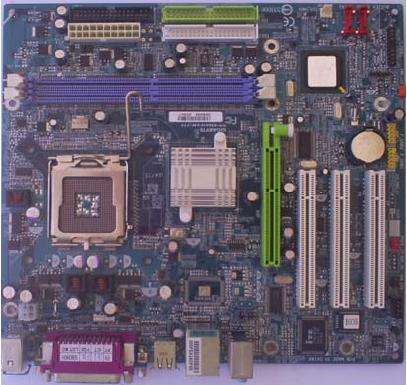
    1. Siapkan Motherboard dan amati bagian-bagiannya dengan seksama. Apabila perlu gambar posisi komponen yang ada padanya agar lebih paham.
 
Gambar 1 Motherboard Gigabyte GA-8S661FXM-775
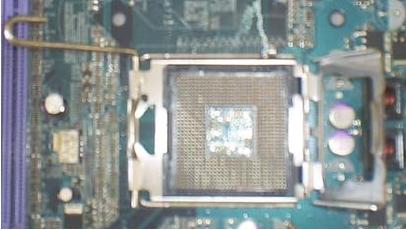
  1. Setelah itu buka pengunci socket processor.
 
Gambar 2 Socket processor yang terbuka
  1. 2.      Ambil Processor
    1. Perhatikan bahwa processor mempunyai tanda pada salah satu sudutnya, dalam hal ini biasaya ditandai dengan lekukan, lubang atau anak panah.
Gambar 3.a Processor tampak dari atas
Gambar 3.b Processor tampak dari bawah
  1. Cocokkan tanda tersebut dengan tanda yang ada pada socket processor.
  2. Jika anda melakukan hal tersebut di atas dengan tepat, maka processor akan dapat dimasukkan ke socketnya dengan baik dan benar (Jika processor belum terpasang dengan benar JANGAN DIPAKSA ATAU DITEKAN).
  3. Kunci kembali socket tersebut dengan cara menekan tuas kebawah dan mengaitkan pada pengunci yang ada.
Gambar 4 Processor tampak dari atas setelah dikunci
  1. 3.      Memasang Kipas Pendingin
    1. Heatsink dan kipas angin biasanya sudah dirangkai menjadi satu, sehingga anda tinggal memasangnya.
    2. Sebelum memasang, perhatikan posisi kabel daya untuk kipas dengan lokasi connector dayanya. Cari jarak terpendek agar kabel daya itu tidak bersinggungan dengan kipas.
 
Gambar 5 Hasil pemasangan pendingin dan kipas processor
  1. Dalam contoh heatsink Pentium 4 kali ini bentuk pendinginnya adalah bulat dan terdapat 4 buah pengunci pada 4 titik disekeliling pendingin.
  2. Pasanglah heatsink tersebut dengan cara meletakkannya tepat di atas processor dan sesuaikan dudukan pendingin pada motherboard yang ada.
  3. Kunci 4 titik pada pendingin tersebut dengan cara tekan dan putar searah dengan jarum jam menggunakan obeng plus (+).
  4. Untuk memasang memory, maka bukalah pengunci slot memory di kedua sisinya pada motherboard.
  5. Perhatihkan bahwa setiap keping memori memiliki celah pada sisi bawahnya. Pada praktek kali ini kita menggunakan double data rate random access memory (DDRAM). Ada jenis RAM yang lain, tetapi saat ini susah ditemukan di pasaran dalam keadaan baru yang disebut dengan syncronous dynamic random access memory (SDRAM).
  6. Cocokkan celah ini dengan slot memori. Jika saudara memaksakan memasang memory dengan arah yang salah, maka dapat merusakkan memory atau bahkan motherboardnya.
  1. Memasang Memory
Gambar 6 Pemasangan DDRAM
  1. Tekan keping memori pada kedua sisinya sehingga terdengar bunyi “klik”, dan penguncinya akan menutup dengan sendirinya.
 
Gambar 7 Hasil Akhir Pemasangan DDRAM
  1. Menyiapkan Casing
  1. Siapkan casing yang akan digunakan.
  2. Letakkan di atas meja atau tempat lain yang dianggap aman.
  3. Lepas sekrup yang ada pada bagian belakang, kemudian buka panel sampingnya dengan hati-hati, seperti pada gambar berikut ini.
Gambar 8 Membuka cassing
  1. Cocokkan posisi motherboard dengan dudukan yang ada pada casing.
  2. Pastikan kaki-kaki tersebut akan mendukung motherboard anda di bagian yang membutuhkan tekanan kuat, seperti socket processor atau slot memory. Jangan lupa setiap dudukan motherboard yang ada lubang bautnya harus dikasih sekrup/baut, agar kedudukannya kuat (tidak goyah).
  3. Siapkan sekrup-sekrup yang digunakan dan obeng, kemudian pasang motherboard anda dengan benar pada dudukan yang tersedia.
  1. Memasang Motherboard.

Gambar 9 Memasang motherboard pada cassing
  1. Kuatkan (putar searah dengan jarum jam) semua sekrup yang digunakan untuk motherboard tersebut dengan baik dan benar.
  2. Ambil harddisk anda, dan perhatikan bagian jumpernya. Pada jumper akan terdapat pilihan Master, Slave atau Cable Select. Informasi ini dapat ditemukan pada permukaan harddisk.(biasanya sudah terpasang dalam posisi master)
  3. Pasang jumper pada posisi sesuai dengan yang diinginkan. Jika perlu siapkan pinset untuk mencabut dan memasang jumper pada harddisk.
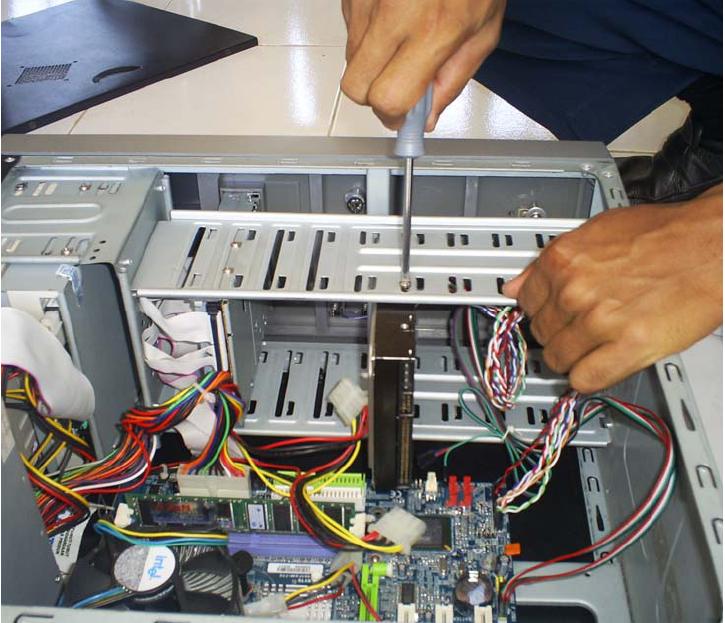
  4.  Beberapa casing manggunakan sistem bracket yang dapat dilepas untuk memudahkan dalam pemasangan harddisk dan floppy drive.
  1. Menyiapkan Harddisk
  • Ambil harddisk anda, dan perhatikan bagian jumpernya. Pada jumper akan terdapat pilihan Master, Slave atau Cable Select. Informasi ini dapat ditemukan pada permukaan harddisk.(biasanya sudah terpasang dalam posisi master)
  • Pasang jumper pada posisi sesuai dengan yang diinginkan. Jika perlu siapkan pinset untuk mencabut dan memasang jumper pada harddisk.

  1. Memasang Harddisk ke Casing
Gambar 10 Memasang harddisk pada cassing
  1. Pilihlah sekrup yang sesuai, jangan sampai terlalu besar atau terlalu panjang, kemudian pasang sekrup tersebut pada dudukan harddisk dengan baik dan benar.
  2. Perhatikan bahwa terdapat dua tipe kabel data IDE, yaitu 40-wire dan 34-wire. Kabel 40-wire digunakan untuk harddisk, dan kabel 34-wire digunakan untuk flopy disk drive (FDD).
  3. Pemasangan kabel data ini tidak boleh terbalik. Pada salah satu sisi biasanya terdapat kabel dengan warna merah yang menandakan pin nomor 1.
  1. Menghubungkan Harddisk ke Motherboard

Gambar 11 Memasang kabel IDE pada harddisk
  1. Posisi ini juga ditandai di harddisk. Normalnya posisi pin 1 pada harddisk (kabel warna merah) berada tepat di sebelah connector daya (warna merah pula).
  2. Memasang Floppy drive, hampir sama dengan memasang harddisk, kecuali untuk beberapa model casing yang memisahkan tempat floppy dan harddisk. Floppy drive langsung dimasukkan kedalam case dan dipasang sekrup.
  1. Memasang Floppy Disk Drive (FDD)

Gambar 12 Memasang sekrup pada floppy drive
Gambar 13 Memasang kabel daya dan kabel data pada floppy drive
  1. Beberapa tipe casing, kemungkinan perlu untuk membuka panel depannya terlebih dahulu sebelum memasang floppy disk drive.
  2. Seperti halnya harddisk, CD / DVD drive juga menggunakan jumper untuk posisi Master dan Slave. Atur jumper tesebut pada posisi yang diinginkan.
  3. Apabila hanya terdapat sebuah harddisk, maka jumper berada pada posisi Master.
  4. Seandainya terdapat 2 buah harddisk pada satu komputer dan keduanya diaktifkan, maka 1 harddisk dijadikan Master dan harddisk satunya harus diatur pada posisi Slave.
  5. Untuk memasang CD / DVD drive biasanya kita perlu melepas panel depan casing terlebih dahulu, atau tergantung juga jenis dan model casing yang digunakan.
  6. Membuka penutup drive yang ada pada panel depan.
  7. Pasanglah CD/DVD drive dengan benar, kemudian tutup kembali panel depan (jika menggunakan panel depan).
  8. CD/DVD dipasang langsung kedalam casing tanpa rail dan kuatkan dengan sekrup yang tepat.
  1. Menyiapkan CD / DVD Drive
  1. Seperti halnya harddisk, CD / DVD drive juga menggunakan jumper untuk posisi Master dan Slave. Atur jumper tesebut pada posisi yang diinginkan.
  2. Apabila hanya terdapat sebuah harddisk, maka jumper berada pada posisi Master.
  3. Seandainya terdapat 2 buah harddisk pada satu komputer dan keduanya diaktifkan, maka 1 harddisk dijadikan Master dan harddisk satunya harus diatur pada posisi Slave.
  1.  Memasang CD / DVD drive
  1. Untuk memasang CD / DVD drive biasanya kita perlu melepas panel depan casing terlebih dahulu, atau tergantung juga jenis dan model casing yang digunakan.
  2. Membuka penutup drive yang ada pada panel depan.
  3. Pasanglah CD/DVD drive dengan benar, kemudian tutup kembali panel depan (jika menggunakan panel depan).
  1. Menghubungkan CD / DVD drive ke Motherboard

Gambar 14 Memasang sekrup pada CD/DVD drive
  1. Pemasangan kabel data IDE dari CD/DVD ke motherboard sama dengan pemasangan harddisk.
Gambar 15.a
 
         Gambar 15.b
Gambar 15a Memasang kabel daya dan kabel IDE pada CD/DVD drive
Gambar 15b Menghubungkan kabel IDE CD/DVD drive dengan motherboard
  1. Jangan lupa untuk selalu merapikan kabel-kabel tersebut agar tidak saling terkait dan “semrawut”. Atur lintasan dan jalur kabel dengan rapi, jika perlu ikatlah agar lebih rapi dan enak dipandang mata.
  2. Untuk memasang LAN Card, anda tidak perlu membuka kunci atau semacamnya. Yang anda lakukan adalah mencocokkan celoah slot dengan LAN Card (jangan sampai keliru dengan slot AGP/PCI).
  3. Pasanglah LAN Card dengan menekan tanpa memaksa. Sampai benar-benar kencang.
  1. Memasang Ethernet Card / LAN Card

Gambar 16  Memasang LAN Card pada motherboard
  1. Memasang VGA Card
  1. Cari slot VGA (biasanya AGP) pada motherboard, ini adalah slot ekspansi terdekat dengan prosesor, biasanya terletak paling jauh dari belakang casing disbanding konektor PCI lainnya. Letakkan VGA Card pada slot, kemudian tekan dan kuakan dengan sekrup yang tepat.
Gambar 17  Memasang ATI Radeon 9800 pada motherboard
  1. ATI Radeon 9800 (jenis VGA Card), sama seperti graphic card high end lainnya, membutuhkan koneksi terpisah dari power supply. Karena card ini menggunakan konektor hard disk 4 pint berukuran besar. Card lain mungkin membutuhkan konektor yang lebih kecil.
Gambar 18  Memasang kabel konektor pada ATI Radeon 9800
  1. Menghubungkan Kabel Connector pada Motherboard
  1.  Sekarang kita perlu menyambung kabel-kabel dari casing ke motherboard.
  2. Kabel ini terdiri dari switch daya, indikator harddisk, indikator daya, tombol reset dan speaker, seperti tampak pada gambar berikut ini.
Gambar 19  Memasang connector ke motherboard
  1. Untuk casing yang menyediakan panel depan, misalnya universal serial bus (USB), maka kabel-kabelnya juga harus dihubungkan ke motherboard agar dapat berfungsi dengan normal.
  2. Setelah semua terpasang, maka langkah selanjutnya adalah menghubungkan kabel daya dari catu daya ke motherboard, harddisk, FDD dan CDROM.
  3. Untuk motherboard Pentium 4, biasanya paling tidak ada 2 connector daya yang harus dipasang, seperti gambar berikut ini.
  1. Menghubungkan Kabel Daya

Gambar 20  Memasang kabel daya 1ke motherboard
Gambar 21  Memasang kabel daya 2 ke motherboard
  1. Kemudian sambungkan juga kabel-kabel daya ke hardisk, floppy, dan CD/ VD. Jika casing saudara menggunakan kipas pendingin, maka hubungkan ke catu daya atau ke motherboard, sesuai dengan connector yang dimiliki.
Gambar 22  Memasang kabel daya harddisk
  1. Siapkan Komponen-Komponen Bagian Luar
  1. Jika komponen bagian dalam sudah beres, maka sekarang giliran komponenkomponen bagian luar, seperti monitor, keyboard, mouse dan speaker.

Gambar 23  Socket komponen bagian luar cassing
  1. Untuk komponen-komponen ini, kita tinggal menyambungkan kabel-kabelnya saja pada terminal yang telah ditentukan, misalnya keyboard, mouse, speaker dan lain-lainnya.
  2. Jangan lupa untuk kabel-kabel daya, baik untuk bagian casing maupun monitor.
  3. Periksalah dengan seksama untuk catu daya yang digunakan. Tegangan normalnya adalah 220 – 230 Volt. Apabila disediakan switch, maka pindahkan switch ke sumber tegangan yang sesuai.
  4. Beberapa power supply dilengkapi dengan pemindahan tegangan (switch) antara 110 atau 220 Volt.
  1. Memeriksa Catu Daya

Gambar 24  connector poer supply
  1. PC Saudara Sudah Siap
  1. Sekarang PC saudara sudah benar-benar siap, dan bisa di ON kan power supplynya. Jangan lupa sebelum mengONkan Power Supply tersebut untuk selalu “berdo’a” terlebih dahulu.
  2. Kalau belum mau ON periksa sekali lagi pengkabelan daya (sumber tegangan) yang digunakan untuk mensupply perangkat komputer tersebut.
Diberdayakan oleh Blogger.
Share & Tips © 2008 Template by:
SkinCorner